Интеграция Jira с PanDev Metrics
Кратко. Подключите Jira Cloud, Server или Data Center к PanDev Metrics примерно за 10 минут. Вы создадите отдельный jira-аккаунт с правами администратора, выпустите токен, вставите его в Настройки → Интеграции → Jira — PanDev Metrics сам зарегистрирует webhooks. Аудитория: администратор.
Что понадобится
- Запущенный PanDev Metrics (cloud-воркспейс или on-prem)
- jira-аккаунт с правами администратора и доступом к нужным проектам — права администратора нужны, потому что PanDev Metrics создаёт webhooks при подключении
- URL Jira Cloud (
https://your-domain.atlassian.net) или базовый URL Jira Server / Data Center, доступный с бэкенда PanDev Metrics - Бэкенд PanDev Metrics доступен из jira (Cloud → публичный URL, on-prem → маршрутизируемый хост) — иначе webhooks не дойдут до
/v1/jira-worklogи/v1/issue/** - Роль администратора в PanDev Metrics для нужного тенанта
:::tip Сервисный аккаунт
Заведите отдельный jira-аккаунт, например pandev-metrics-bot. Личные аккаунты тоже работают, но сервисный отделяет автоматическую активность (worklog, вебхуки) от истории людей и переживает увольнения.
:::
Шаг 1 — Подготовьте jira-аккаунт
PanDev Metrics нужны права уровня администратора в jira — потому что при подключении регистрируются webhooks и читаются worklog-и по всем выбранным проектам.
Для Jira Cloud: пригласите сервисного пользователя в Atlassian-организацию с ролью Org admin или site admin, затем добавьте его в проекты, которые планируете трекать.
Для Jira Server / Data Center: в Administration → User management заведите пользователя и добавьте его в группу с глобальным правом Jira Administrators.
Выдайте проектные права Browse Projects, View Development Tools, Work On Issues на каждом проекте, который будет синхронизироваться.
Шаг 2 — Выпустите токен jira
PanDev Metrics аутентифицируется как сервисный пользователь по токену. Тип токена зависит от вкуса jira.
Jira Cloud — API token
- Войдите в Atlassian под сервисным аккаунтом
- Откройте id.atlassian.com → Security → API tokens
- Нажмите Create API token
- Введите имя, например
pandev-metrics - Нажмите Create и сразу скопируйте токен — Atlassian показывает его только один раз
Jira Server / Data Center — Personal Access Token
- Войдите в jira под сервисным аккаунтом
- Откройте Profile → Personal Access Tokens
- Нажмите Create token
- Укажите имя и срок действия (один год — нормальный дефолт)
- Нажмите Create и сохраните токен
Шаг 3 — Подключите jira в PanDev Metrics
PanDev Metrics сохраняет креды внутри тенанта и регистрирует webhooks в jira во время этого шага.
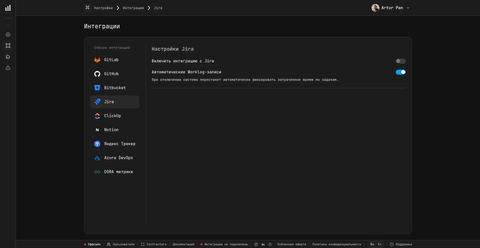
- Откройте PanDev Metrics и перейдите в Настройки → Интеграции → Jira
- Выберите вкладку Basic (email + API-токен — обычно для Jira Cloud) или Token (только personal access token — обычно для Jira Server / Data Center)
- Заполните форму подключения:
- Jira URL —
https://your-domain.atlassian.netдля Cloud или полный базовый URL для Server / Data Center - Jira username — почта сервисного аккаунта (только вкладка Basic)
- Jira access token — значение из Шага 2
- Jira URL —
- Нажмите Проверка соединения — PanDev Metrics проверит креды, получит список проектов и покажет те, что доступны сервисному пользователю
- Отметьте проекты для мониторинга и нажмите Сохранить
После активации PanDev Metrics регистрирует webhooks на /v1/jira-worklog (события worklog) и /v1/issue/** (события жизненного цикла задач). Больше ничего в jira настраивать не нужно.
Шаг 4 — Выберите, что синхронизировать
Настройте, какие данные попадают в PanDev Metrics, чтобы дашборды оставались сфокусированными.
- Проекты — список ключей проектов для загрузки
- JQL-фильтр — опционально, например
type != Epic AND statusCategory != Done, чтобы исключить родительские элементы - Режим worklog —
автоматическийпишет в jira оценки на основе IDE;read-onlyтолько читает существующие worklog-и, ничего не пишет - Backfill истории — сколько дней исторических задач и worklog-ов подтянуть (по умолчанию 90 дней)
Сохраните форму. Первый backfill идёт в фоне, обычно завершается за 10-30 минут для средних проектов.
Проверка
Откройте Настройки → Интеграции → Jira — на плитке должна быть зелёная метка Подключено и время последней синхронизации.
Дальше откройте любой дашборд с виджетом таск-трекера (например, DORA → Lead time for changes) и убедитесь, что:
- Свежие jira-задачи появились рядом с коммитами
- Статусы задач совпадают с jira (To Do / In Progress / Done)
- IDE-время засчитывается задачам, чей ключ упоминается в именах веток или коммит-сообщениях (например,
PDM-123)
Для принудительного опроса нажмите Синхронизировать сейчас на плитке интеграции.
Какие данные собираются
PanDev Metrics забирает ограниченный, чётко определённый срез данных jira — без исходного кода, без тел комментариев по умолчанию.
| Источник | Направление | Что хранится |
|---|---|---|
| Поля задачи | Pull + webhook | Key, summary, type, status, status category, priority, assignee, reporter, project, sprint, labels, components, story points, due date |
| Переходы статусов | Webhook /v1/issue/** | From, to, timestamp, actor — для cycle time и time-in-status |
| Worklog-и | Webhook /v1/jira-worklog + pull | Author, started, time spent, issue key — обогащает IDE-таймтрекинг |
| Спринты | Pull | Sprint id, name, state, даты начала и окончания |
| Пользователи | Pull | Account id, display name, email — матчатся с сотрудниками PanDev Metrics |
Код, вложения и тела комментариев не хранятся.
Решение проблем
«Проверка соединения» возвращает 401 Unauthorized
Токен неправильный, просрочен или принадлежит другому аккаунту. Перевыпустите токен (Шаг 2), вставьте его без пробелов по краям, для Cloud убедитесь, что email совпадает с аккаунтом, который создавал API token.
Подключение работает, но задачи не появляются 30 минут
У сервисного пользователя нет права Browse Projects на выбранных проектах. Откройте админку jira, проверьте права проектов, затем вернитесь в Настройки → Интеграции → Jira и нажмите Синхронизировать сейчас.
Webhook-события не приходят (Jira Server / Data Center)
Хост jira не может достучаться до бэкенда PanDev Metrics на эндпойнтах /v1/jira-worklog и /v1/issue/**. С хоста jira выполните curl -v https://<pandev-host>/v1/jira-worklog — должен вернуться HTTP 4xx, а не ошибка соединения. Откройте firewall между jira и PanDev Metrics на порт 443.
Дубли worklog-ов в jira после включения автоматического режима
Так бывает, если jira-плагин tempo (или похожий) и PanDev Metrics пишут одни и те же интервалы. Переключите режим worklog в read-only или отключите конфликтующий плагин для интеграционного пользователя.
FAQ
Cloud vs Server / Data Center — что выбирать?
PanDev Metrics поддерживает все три варианта одинаково. Выбирайте по тому, где уже живёт ваша jira — разницы в функционале нет. Cloud использует email + API token, Server / Data Center — Personal Access Token, webhooks регистрируются одинаково.
Какие минимальные права в jira?
Нужен jira-аккаунт администратора с доступом к нужным проектам. Права администратора обязательны, потому что PanDev Metrics регистрирует webhooks при подключении — у ролей ниже на это нет полномочий. Внутри проектов пользователю нужны Browse Projects, View Development Tools, Work On Issues.
Как работает синхронизация worklog?
PanDev Metrics читает существующие worklog-и jira и, если включён автоматический режим, пишет обратно время, собранное IDE-плагинами. Время прикрепляется к задаче, чей ключ найден в имени ветки, коммит-сообщении или контексте IDE. События worklog приходят почти в реальном времени через webhook /v1/jira-worklog.
Можно ли связать коммиты и PR с задачами jira?
Да. Укажите ключ задачи (например, PDM-123) в имени ветки, коммит-сообщении или заголовке pull request. Git-интеграция извлекает ключ, PanDev Metrics джойнит его с данными jira, и задача появляется рядом с коммитом на дашборде. Так PanDev Metrics строит вью «стоимость фичи».
Будет ли интеграция писать в jira?
Только если режим worklog — автоматический. В режиме read-only PanDev Metrics ничего не пишет: только читает задачи, worklog-и и webhook-события. Большинство команд начинает с read-only и включает автоматический worklog после того, как доверится IDE-таймтрекингу.
Нужен ли webhook на каждый проект?
Нет. PanDev Metrics регистрирует один набор webhooks на уровне инстанса jira. Добавление или удаление проектов в Настройки → Интеграции → Jira не трогает webhooks — меняется только фильтр проектов на стороне PanDev Metrics.
Что будет, если токен протухнет?
Плитка интеграции станет красной, а Проверка соединения вернёт 401. Сгенерируйте новый токен (Шаг 2), вставьте в форму интеграции и нажмите Сохранить. Существующие данные сохраняются — приостанавливается только приём новых событий.
Можно ли подключить несколько инстансов jira к одному тенанту?
Да. Добавьте каждый инстанс отдельно в Настройки → Интеграции → Jira → Добавить инстанс. PanDev Metrics держит ключи проектов уникальными внутри инстанса — одинаковые ключи в разных jira не конфликтуют.
Дальнейшие шаги
- Установите JetBrains-плагин — захват IDE-времени по задачам jira
- Установите VS Code плагин — то же для VS Code, Cursor и Windsurf
- Подключите GitHub — связь коммитов и pull request с задачами jira
Связанные материалы
- Интеграция Yandex Tracker — альтернативный таск-трекер
- Notion как таск-трекер — лёгкий вариант
- Интеграция GitLab — полная картина git ↔ jira ↔ IDE